パスの追加・編集
更新日 2026/09/04
【 デスクトップ・モバイル 】
パスを追加・編集する
- [
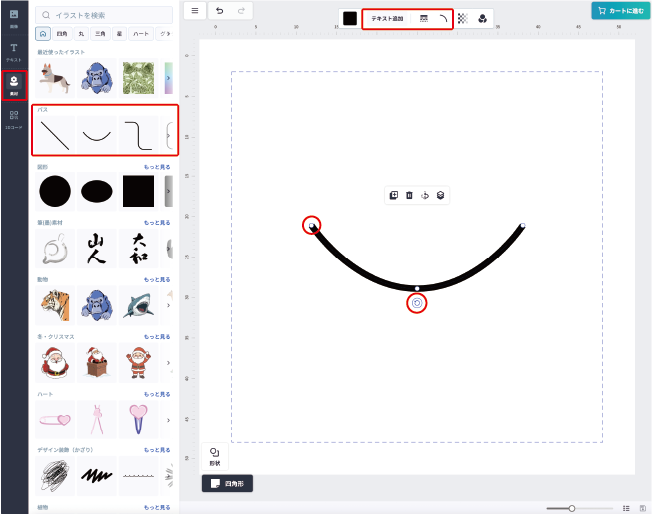
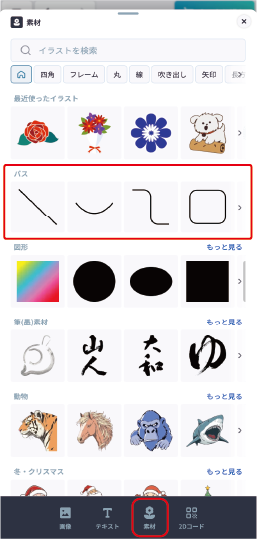
 素材 ]タブを選択します
 - [ パス ]の一覧からパスを選択します
- デザインに反映されたパスを選択します
- パス上の白い円のハンドル部分をドラッグすると変形、パスの下に表示される[
 丸い矢印( 回転ハンドル ) ]をドラッグすると回転ができます
パスにテキストを沿わせる
- 編集したいパスを選択します
- フローティングツールバーの[
 テキスト追加 ]を選択します
 - [ テキストを沿わせる ]を選択し、テキストを入力します
フローティングツールバーで色・フォント・サイズ・太字・斜体・段落・文字間・パス上での位置・エフェクト・透明度・ブレンドを設定できます( 太字・斜体は対応フォントのみ )
[ テキストを解除 ]を選択すると、テキストが削除されます
パスのスタイルを編集する
- 編集したいパスを選択します
- フローティングツールバーの「
 スタイル 」を選択します
実線・点線( 4段階 )、線の太さ、終点( 丸 )の ON / OFF を設定できます
パスのカーブを編集する
- 編集したいパスを選択します
- フローティングツールバーの「
 カーブ 」を選択します
 - オプションスライダーで調整します