デザインのレイヤーを見つけて配置する
更新日 2026/09/07
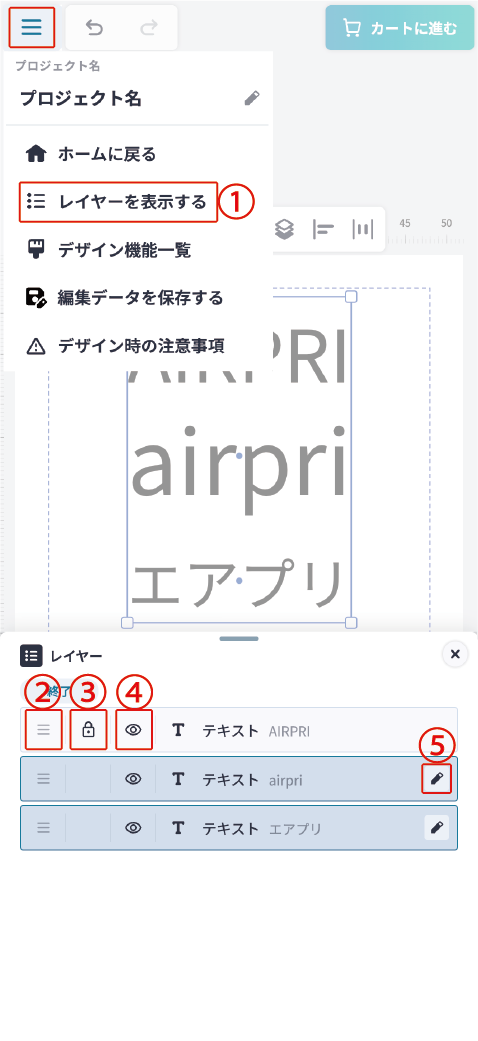
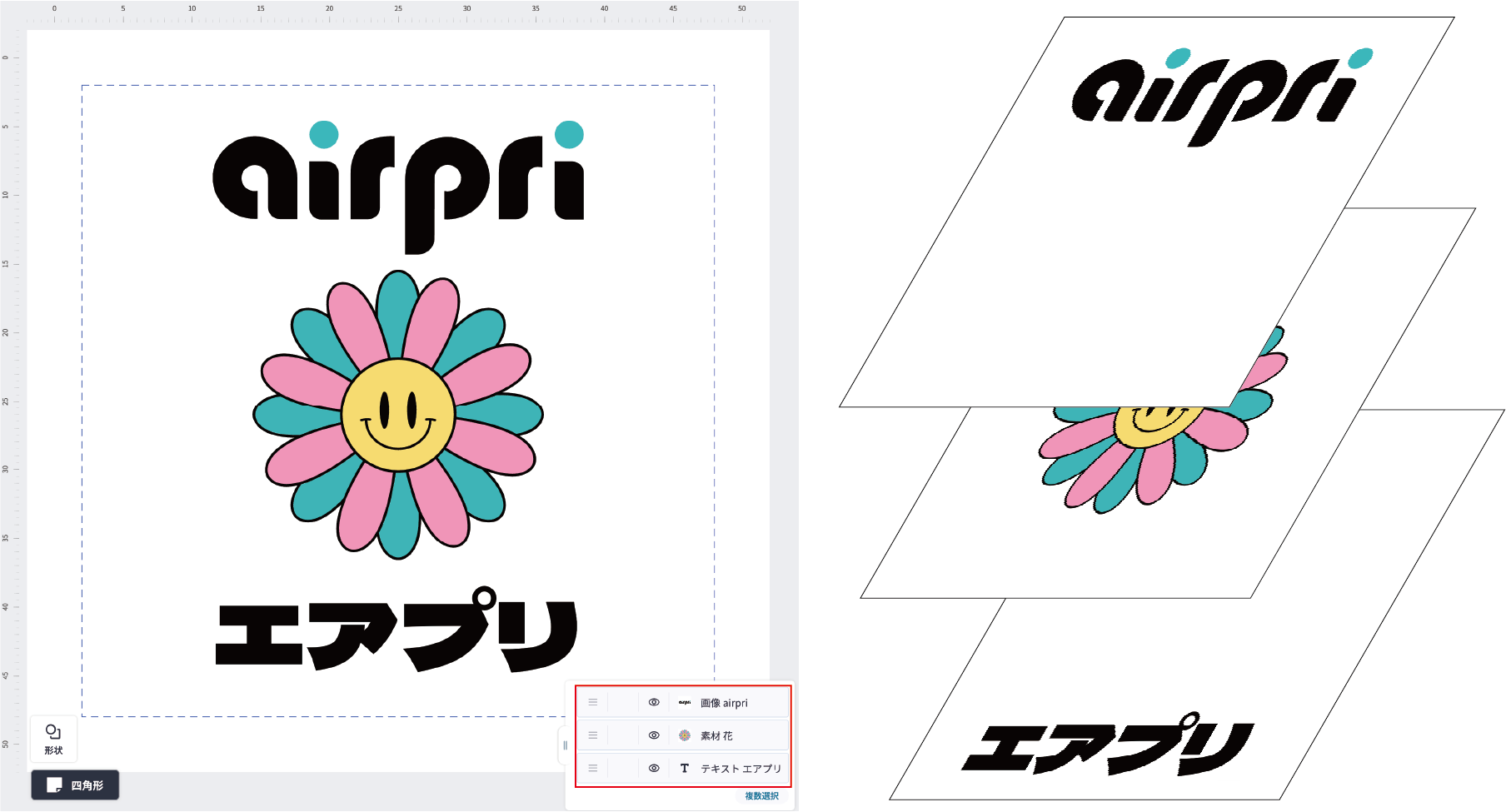
レイヤーとは、デザインの中で重なり合う画像・テキスト・素材のことです
画像やテキスト、素材はデザイン画面で追加した順に上へ重なっていくため、下にあるものを選択・編集したいときに、上にあるものが邪魔になって選択しにくいことがあります
レイヤーパネルを使うと、こうした重なりの中からでも編集したいレイヤーをすぐに見つけて選択できます
また、他のレイヤーを動かすことなく特定のレイヤーだけを選択し編集できるので、作業がスムーズです
【 デスクトップ 】
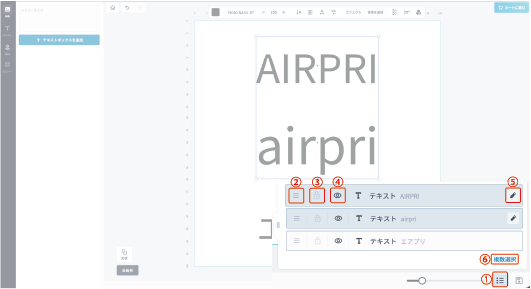
① レイヤーの検索・選択
- デザイン画面の右下の、[
 横向き三つの点と線マーク ](カーソルを合わせると「レイヤー」と表示されます)を選択します
 - 編集したい画像・テキスト・素材のタブをクリックすると、レイヤーが選択されます
- タブを再度選択すると、レイヤーが一覧から消えます
② 並べ替え
- レイヤーを並べ替えたい場合は、左端の[
 横向き三本線マーク ]をドラッグし、希望の場所へ移動させることができます
③ ロック・解除
- レイヤーの[
 鍵マーク ]をタップすると、デザイン画面の中で画像・テキスト・素材をタップしてもレイヤーが選択できなくなります
 - もう一度タップすると解除され、レイヤーが選択できるようになります
④ 表示・非表示
- レイヤーの[
 目のマーク ]をタップすると、デザイン画面から、選択した画像・テキスト・素材が非表示となります
 - もう一度タップすると画像、テキスト、素材が表示されます
⑤ 名称変更
- 画像・テキスト・素材が複数あり、レイヤーパネルの中で管理したい場合には、レイヤーの右端にある[
 鉛筆マーク ]をタップし、名称を変更することができます
⑥ 一括選択
- 複数のレイヤーを一括で選択したい場合は、レイヤー右下の[ 複数選択 ]を選択します
- 選択した画像、テキスト、素材のレイヤーが、一括で選択状態になります
- [ 終了 ]を選択し、デザイン画面上でクリックすると、まとめて選択されていたレイヤーの選択が解除されます
まとめて選択したレイヤーをグループ化する方法については、デザイン機能一覧の「レイヤーのグループ化、解除 」をご確認ください
【 モバイル 】
① レイヤーを検索して選択する
- デザイン画面の左上の、[ 横向き三本線マーク ]を選択します
- [ レイヤーを表示する ]を選択します
- 編集したい画像・テキスト・素材のタブをクリックすると、レイヤーが選択されます
② 並べ替え
- レイヤーを並べ替えたい場合は、左端の[ 横向き三本線マーク ]をドラッグし、希望の場所へ移動させることができます
③ ロック・解除
- レイヤーの[ 鍵マーク ]をタップすると、デザイン画面の中で画像・テキスト・素材をタップしてもレイヤーが選択できなくなります
- もう一度タップすると解除され、レイヤーが選択できるようになります
④ 表示・非表示
- レイヤーの[ 目のマーク ]をタップすると、デザイン画面から、選択した画像・テキスト・素材が非表示となります
- もう一度タップすると画像、テキスト、素材が表示されます
⑤ 名称変更
- 画像・テキスト・素材が複数あり、レイヤーパネルの中で管理したい場合には、レイヤーの右端にある[ 鉛筆マーク ]をタップし、名称を変更することができます
⑥ 一括選択
- 複数のレイヤーを一括で選択したい場合は、レイヤー左上の[ 複数選択 ]を選択します
- 選択した画像、テキスト、素材のレイヤーが、一括で選択状態になります
- [ × ]を選択し、デザイン画面上をタップすると、まとめて選択されていたレイヤーの選択が解除されます
まとめて選択したレイヤーをグループ化する方法については、デザイン機能一覧の「レイヤーのグループ化、解除 」をご確認ください