レイヤーのグループ化、解除
更新日 2026/09/04
【 デスクトップ 】
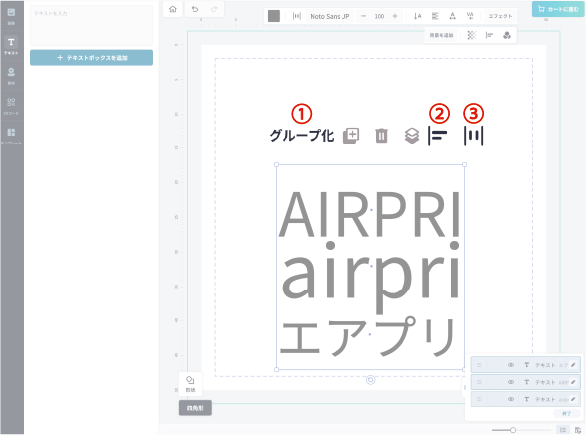
① 複数のレイヤーを一括選択する(グループ化)
- 以下のいずれかの方法で、一括で画像・テキスト・素材を選択します
- レイヤー右下の[複数選択]を選択してから選ぶ
- 選択したい画像・テキスト・素材を、ドラッグして囲む(範囲選択)
- Shiftキーを押しながら、選択したい画像・テキスト・素材を順にクリックする
- 選択した画像、テキスト、素材のレイヤーが、一括で選択状態になります
- 一括で選択したレイヤーの上または下に表示されるフローティングツールバーの[グループ化]を選択します
- レイヤーからそれぞれの名称が非表示となり、「グループ」と表示されます
① グループ化を解除する
- グループ化されているレイヤーを選択します
- レイヤーの上または下に表示されるフローティングツールバーの[グループ解除]を選択します
② 複数の画像、テキスト、素材の編集(整列)
- 2つ以上の画像・テキスト・素材を選択すると表示されるフローティングツールバーの[
 整列 ]を選択します
 - [ 左揃え ][
 中央揃え ][
  右揃え ][
  上揃え ][
  中央揃え ][
  下揃え ]から選択します
③ 複数の画像、テキスト、素材の編集(均等配置)
- 3つ以上の画像・テキスト・素材を選択すると表示されるフローティングツールバーの[
 均等配置 ]を選択します
 - [ 水平の均等配置 ][
 垂直の均等配置 ]を選択します
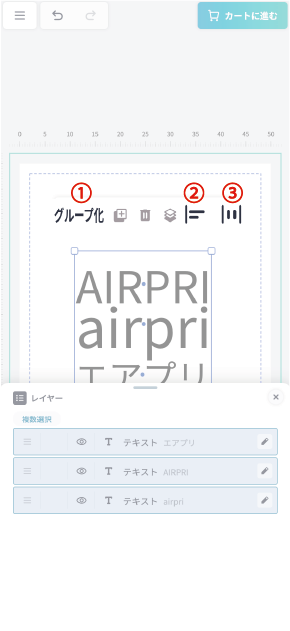
【 モバイル 】
① 複数のレイヤーを一括選択する(グループ化)
- レイヤー左上の[複数選択]を選択します
- 画像・テキスト・素材を選択すると、そのレイヤーが一括で選択状態になります
- 一括で選択したレイヤーの上または下に表示されるフローティングツールバーの[グループ化]を選択します
- レイヤーからそれぞれの名称が非表示となり、「グループ」と表示されます
① グループ化を解除する
- グループ化されているレイヤーを選択します
- レイヤーの上または下に表示されるフローティングツールバーの[グループ解除]を選択します
② 複数の画像、テキスト、素材の編集(整列)
- 2つ以上の画像・テキスト・素材を選択すると表示されるフローティングツールバーの[ 整列 ]を選択します
- [ 左揃え ][ 中央揃え ][ 右揃え ][ 上揃え ][ 中央揃え ][ 下揃え ]から選択します
③ 複数の画像、テキスト、素材の編集(均等配置)
- 3つ以上の画像・テキスト・素材を選択すると表示されるフローティングツールバーの[ 均等配置 ]を選択します
- [ 水平の均等配置 ][ 垂直の均等配置 ]を選択します