複製・削除・反転・重なり順
更新日 2026/09/04
【 デスクトップ 】
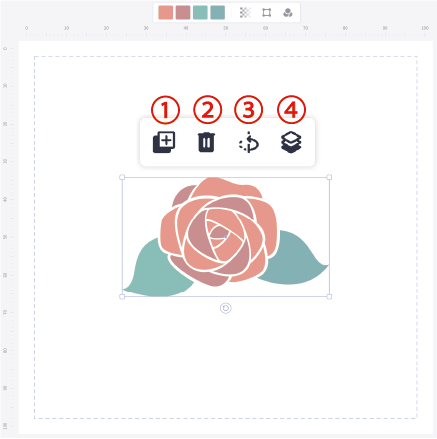
① 素材を複製する
- 複製する素材を選択します
- その上または下に表示されるフローティングツールバーで、 [
 複製 ] を選択します
② 素材を削除する
- 削除する素材を選択します
- その上または下に表示されるフローティングツールバーで、 [
 削除 ] を選択します
③ 素材を反転する
- 反転する素材を選択します
- その上または下に表示されるフローティングツールバーで、 [
 反転 ] を選択します
 - [ 水平反転 ][
 垂直反転 ]どちらか、またはその両方を選択します
または、
- 反転するテキストボックスを選択します
- 隅にある白い円のハンドルいずれかを、テキストの反対側へドラッグします
この場合の反転は[ 水平反転 ][ 垂直反転 ]両方が反映されます
④ 素材の重なり順を変える
- 移動する素材を選択しま
- その上または下に表示されるフローティングツールバーで、 [
 重なり順 ] を選択します
 - [
 最前面 ][
  前面 ][
前面 ][  背面 ][
背面 ][  最背面 ]を選択します
【 モバイル 】
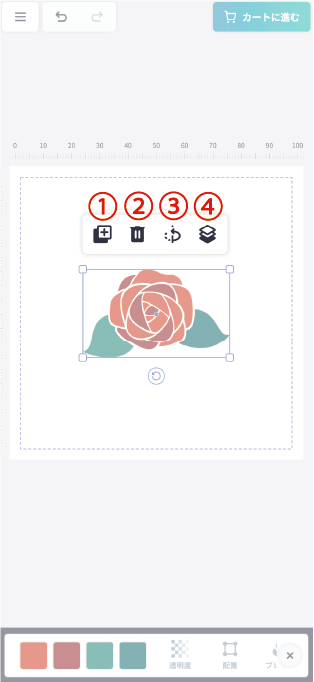
① 素材を複製する
- 複製する素材を選択しま
- 素材の上または下に表示されるフローティングツールバーで、 [ 複製 ] を選択します
② 素材を削除する
- 削除する素材をタップしま
- 素材の上または下に表示されるフローティングツールバーで、 [ 削除 ] をクリックします
③ 素材を反転する
- 反転する素材を選択します
- その上または下に表示されるフローティングツールバーで、 [ 反転 ] を選択しま
- [ 水平反転 ][ 垂直反転 ]どちらか、またはその両方を選択します
④ 素材の重なり順を変える
- 移動する素材を選択します
- その上または下に表示されるフローティングツールバーで、 [ 重なり順 ] を選択します
- [ 最前面 ][ 前面 ][ 背面 ][ 最背面 ]を選択します