色・透明度・配置・角度・ブレンド
更新日 2026/09/04
【 デスクトップ 】
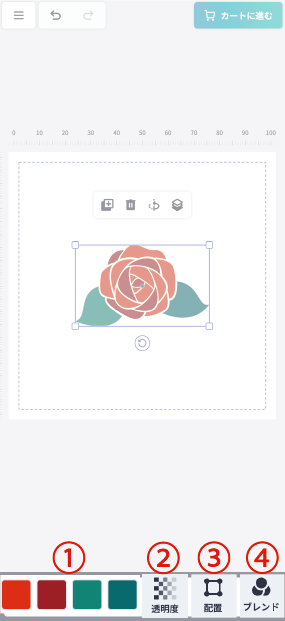
① 素材の色を変更する
- 編集する素材を選択します
- ツールバーでカラータイルを選択します
単色またはテクスチャー( グラデーションまたはパターン )を選択できます - 変更する色のカラータイルを選択します
色にカーソルを合わせるとカラーコードが表示されます - 別の色を選択するには、左側に表示されるオプションから選択するか、 虹色のタイルを選択し色の調整をします
② 素材の透明度を調整する( 透明度 )
- 素材を選択します
- ツールバーで[
 透明度 ]を選択します
 - オプションスライダーを調整します
③X座標・Y座標・幅・高さ・回転で正確に配置・調整する( 配置 )
- 素材を選択します
- [
 配置 ]を選択します
▫️素材の位置を調整する
X値・Y値を入力すると、Xは水平方向、Yは垂直方向の位置で正確に指定できます
数値はキャンバスの左上隅からの距離です
▫️素材の角度を調整する
回転の値を入力すると、角度を数値で正確に指定できます
▫️素材のサイズを調整する
幅・高さの値を入力すると、大きさを数値で正確に指定できます
素材の位置を調整する
- 素材を選択します
- 素材をページ上の新しい位置にドラッグします
素材の角度を調整する
- 素材を選択します
- 素材の下に表示される[
 丸い矢印( 回転ハンドル ) ]をドラッグして動かし、角度を調整します
④ 素材の色の混ざり方を調整する( ブレンド )
- 素材を選択します
- ツールバーで[
 ブレンド ]を選択します
 - ご希望のブレンドモードを選択します
ブレンド機能では、重なっている画像・テキスト・素材との色の混ざり方を調整できます
| ブレンドモード | 効果 | 用途 |
|---|---|---|
| 通常 | そのまま重ねる | 一般的な配置 |
| 乗算 | 暗くなる | 画像に陰影をつけたいとき |
| スクリーン | 明るくなる | 明るさや光の印象を足したいとき |
| オーバーレイ | コントラストが強くなる | メリハリや質感を強調したいとき |
| ダークン | より暗い色だけ表示 | 明るい部分を消したいとき |
| ライトン | より明るい色だけ表示 | 暗い部分を消したいとき |
| カラードッジ | 強く明るくなる(発光感) | 光や輝きを強調したいとき |
| カラーバーン | 強く暗くなる(焼き込み) | 影や重厚感を出したいとき |
| ハードライト | 強いコントラストになる | はっきりした光や影をつけたいとき |
| ソフトライト | やわらかく明暗が変化 | 自然な陰影や雰囲気を加えたいとき |
| ディファレンス | 色の差が強調される | ズレや差分を確認したいとき |
| エクスクルージョン | 差分をやわらかく表現 | 穏やかな反転効果を出したいとき |
| 色相 | 色味だけが反映される | 色味だけ変更したいとき |
| 彩度 | 鮮やかさだけが反映される | 色の鮮やかさを調整したいとき |
| カラー | 色味と彩度が反映される | 色替えをしたいとき |
| 輝度 | 明るさだけが反映される | 明るさのみ調整したいとき |
【 モバイル 】
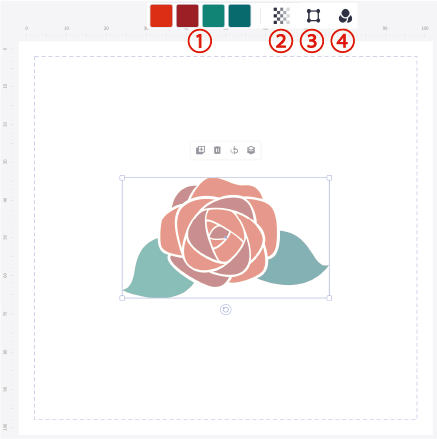
① 素材の色を変更する
- 編集する素材を選択します
- カラータイルを選択します
単色またはテクスチャー( グラデーションまたはパターン )を選択できます - 変更する色のカラータイルを選択します
- 別の色を選択するには、左側に表示されるオプションから選択するか、 虹色のタイルを選択し色の調整をします
② 素材の透明度を調整する( 透明度 )
- 素材を選択します
- [ 透明度 ]タブを選択します
- オプションスライダーを調整します
③X座標・Y座標・幅・高さ・回転で正確に配置・調整する( 配置 )
- 素材を選択します
- [ 配置 ]を選択します
▫️素材の位置を調整する
X値・Y値を入力すると、Xは水平方向、Yは垂直方向の位置で正確に指定できます
数値はキャンバスの左上隅からの距離です
▫️素材の角度を調整する
回転の値を入力すると、角度を数値で正確に指定できます
▫️素材のサイズを調整する
幅・高さの値を入力すると、大きさを数値で正確に指定できます
素材の位置を調整する
- 素材を選択します
- 素材をページ上の新しい位置にドラッグします
素材の角度を調整する
- 素材を選択します
- 素材の下に表示される一周した [ 丸い矢印( 回転ハンドル ) ]して動かし、角度を調整します
④ 素材の色の混ざり方を調整する( ブレンド )
- 素材を選択します
- ツールバーで[ ブレンド ]を選択します
- ご希望のブレンドモードを選択します
ブレンド機能では、重なっている画像・テキスト・素材との色の混ざり方を調整できます
| ブレンドモード | 効果 | 用途 |
|---|---|---|
| 通常 | そのまま重ねる | 一般的な配置 |
| 乗算 | 暗くなる | 画像に陰影をつけたいとき |
| スクリーン | 明るくなる | 明るさや光の印象を足したいとき |
| オーバーレイ | コントラストが強くなる | メリハリや質感を強調したいとき |
| ダークン | より暗い色だけ表示 | 明るい部分を消したいとき |
| ライトン | より明るい色だけ表示 | 暗い部分を消したいとき |
| カラードッジ | 強く明るくなる(発光感) | 光や輝きを強調したいとき |
| カラーバーン | 強く暗くなる(焼き込み) | 影や重厚感を出したいとき |
| ハードライト | 強いコントラストになる | はっきりした光や影をつけたいとき |
| ソフトライト | やわらかく明暗が変化 | 自然な陰影や雰囲気を加えたいとき |
| ディファレンス | 色の差が強調される | ズレや差分を確認したいとき |
| エクスクルージョン | 差分をやわらかく表現 | 穏やかな反転効果を出したいとき |
| 色相 | 色味だけが反映される | 色味だけ変更したいとき |
| 彩度 | 鮮やかさだけが反映される | 色の鮮やかさを調整したいとき |
| カラー | 色味と彩度が反映される | 色替えをしたいとき |
| 輝度 | 明るさだけが反映される | 明るさのみ調整したいとき |