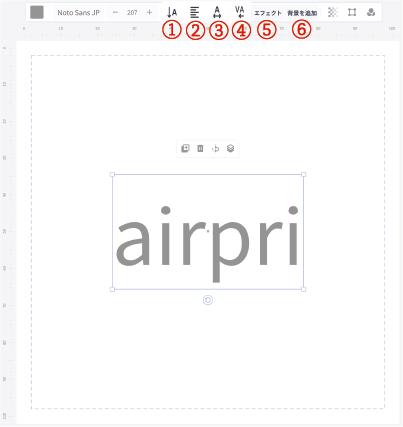
向き・段落・行間・文字間・エフェクト・背景追加
更新日 2026/10/06
【 デスクトップ 】
① テキストの向きを変更する( 向き )
- テキストを選択します
- ツールバーで[
 向き ]を選択します
 - [
 横書き ][ 縦書き ]のどちらかを選択してテキストの向きを変更します
② テキストの整列を変更する( 段落 )
- テキストを選択します
- ツールバーで[
 段落 ]を選択します
 - [ 左寄り ][
 中央 ][
中央 ][  右寄り ]から選択してテキストの整列を変更します
③ 行の間隔を調整する( 行間 )
- テキストを選択します
- ツールバーで、[
 行間 ]を選択します
 - バーを動かし、行の間隔をスライダーで調整します
④ 文字の間隔を調整する( 文字間 )
- テキストを選択します
- ツールバーで、[
 文字間 ]を選択します
 - バーを動かし、文字の間隔をスライダーで調整します
⑤ テキストに装飾効果をつける( エフェクト )
- テキストを選択します
- [ エフェクト ]タブを選択します
- 表示された候補から、適用するエフェクトを選択します
- オプションスライダーを調整、またはカラーを選択できます
- 適用したエフェクトを削除するには、[ なし ]を選択します
⑥ テキストに背景をつける( 背景を追加 )
- テキストを選択します
- [ 背景を追加 ]タブを選択します
- 表示された候補から、適用する背景を選択します
- オプションスライダーを調整、またはカラーを選択できます
- 適用したフィルターを削除するには、[ なし ]を選択します
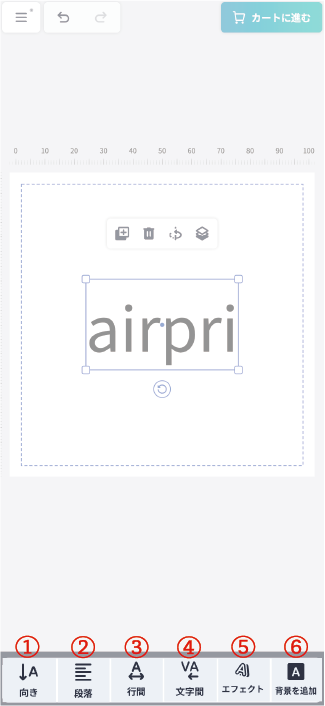
【 モバイル 】
① テキストの向きを変更する( 向き )
- テキストを選択します
- [ 向き ]タブを選択します
- [ 横書き ][ 縦書き ]のどちらかを選択してテキストの向きを変更します
② テキストの整列を変更する( 段落 )
- テキストを選択します
- [ 段落 ]タブを選択します
- [ 左寄り ][ 中央 ][ 右寄り ]から選択してテキストの整列を変更します
③ テキストの行間を調整する( 行間 )
- テキストを選択します
- [ 行間 ]タブを選択します
- スライダーを動かし、行の間隔をスライダーで調整します
④ テキストの文字間を調整する( 文字間 )
- テキストを選択します
- [ 文字間 ]タブを選択します
- スライダーを動かし、文字の間隔をスライダーで調整します
⑤ テキストに装飾効果をつける( エフェクト )
- テキストを選択します
- [
 エフェクト ]タブを選択します
 - 表示された候補から、適用するエフェクトを選択します
- オプションスライダーを調整、またはカラーを選択できます
- 適用したエフェクトを削除するには、[ なし ]を選択します
⑥ テキストに背景をつける( 背景を追加 )
- テキストを選択します
- [
 背景を追加 ]タブを選択します
 - 表示された候補から、適用する背景を選択します
- オプションスライダーを調整、またはカラーを選択できます
- 適用したフィルターを削除するには、[ なし ]を選択します