差し替え・切り抜き・フィルター・背景除去
更新日 2026/10/07
【 デスクトップ 】
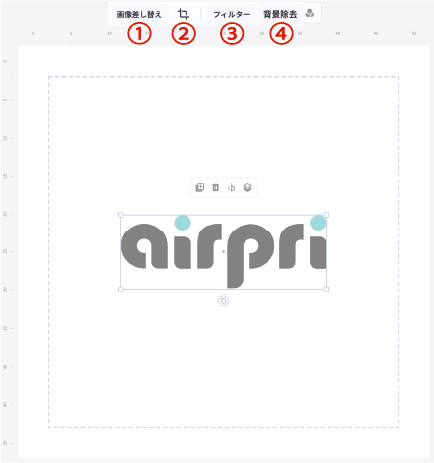
① 画像を差し替える( エアプリライブラリーから差し替える )
- 差し替える元となる画像を選択します
- ツールバーで[ 画像差し替え ]を選択します
- [ 画像を探す ]を選択します
- 特定の画像を探すには、 検索バーにキーワードを入力するか、その下にあるおすすめフィルターを選択します
- 差し替える画像を選択してデザインに追加します
① 画像を差し替える( 独自の画像から差し替える )
- 差し替える元となる画像を選択します
- ツールバーで[ 画像差し替え ]を選択します
- [ マイ画像を使う ]を選択します
- [ +画像をアップロード ]を選択します
- 差し替える画像を選択し、[ 開く ]を選択します
② 画像を切り抜く
- 切り抜きたい画像を選択します
- サイドバーで[
 切り抜き ]を選択します
 - 切り抜きたい形を選択します
切り抜いた画像の編集については、デザイン機能一覧の「切り抜き画像の位置の調整(テクスチャー) 」をご確認ください
③ 画像の色調を変える( フィルター )
- 画像を選択します
- ツールバーで[ フィルター ]を選択します
- 利用可能な編集オプションが表示されます
- 適用するフィルターを選択します
それぞれ選択すると表示される、[ コントラスト ][ カラー ]を調整できます
二値化では[ カラー ][ コントラスト ][ 単純化 ][ 反転 ]をそれぞれ調整できます - 適用したフィルターを削除するには、[ なし ]を選択します
④ 画像の背景を除去する
- 画像を選択します
- [
 背景除去 ]、[
  除去する ] を選択すると、背景が自動で除去されます
 - ツールが画像を処理するのを待ちます
④ 画像の背景を復元する
- 編集する画像を選択します
- [ 背景除去 ]、[
 元に戻す ] を選択すると、背景が自動で復元されます
 - ツールが画像を処理するのを待ちます
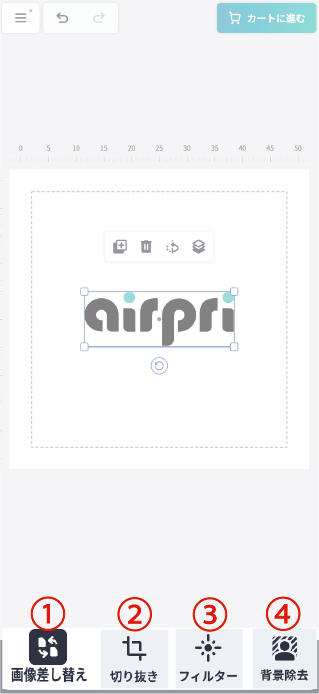
【 モバイル 】
① 画像を差し替える( エアプリライブラリーから画像を差し替える )
- 差し替える元となる画像を選択します
- ツールバーで[
 画像差し替え ]を選択します
 - [ 画像を探す ]を選択します
- 特定の画像を探すには、 検索バーにキーワードを入力するか、その下にあるおすすめフィルターを選択します
- 差し替える画像を選択してデザインに追加します
① 画像を差し替える( 独自の画像から差し替える )
- 差し替える元となる画像を選択します
- [ 画像差し替え ]タブを選択します
- [ マイ画像を使う ]を選択します。
- [ +画像をアップロード ]を選択します
- 差し替える画像を選択し、[ 開く ]を選択します
② 画像を切り抜く
- 切り抜きたい画像を選択します
- [ 切り抜き ]タブを選択します
- 切り抜きたい形を選択します
切り抜いた画像の編集については、デザイン機能一覧の「切り抜き画像の位置の調整(テクスチャー) 」をご確認ください
③ 画像の色調を変える( フィルター )
- 画像を選択します
- [
 フィルター ]タブを選択します
 - 利用可能な編集オプションが表示されます
- 適用するフィルターを選択します
それぞれ選択すると表示される、[ コントラスト ][ カラー ]を調整できます
二値化では[ カラー ][ コントラスト ][ 単純化 ][ 反転 ]をそれぞれ調整できます - 適用したフィルターを削除するには、[ なし ]を選択します
④ 画像の背景を除去する
- 画像を選択します
- [ 背景除去 ]、[ 除去する ] を選択すると、背景が自動で除去されます
- ツールが画像を処理するのを待ちます
④ 画像の背景を復元する
- 画像を選択します
- [ 背景除去 ]、[ 元に戻す ] を選択すると、背景が自動で復元されます
- ツールが画像を処理するのを待ちます